
Contrôles Create a Battle Bot
Disposition du HUD, chemin d'échange Settings, Craft Station, Push Machine et menus d'arène sur PC et mobile.
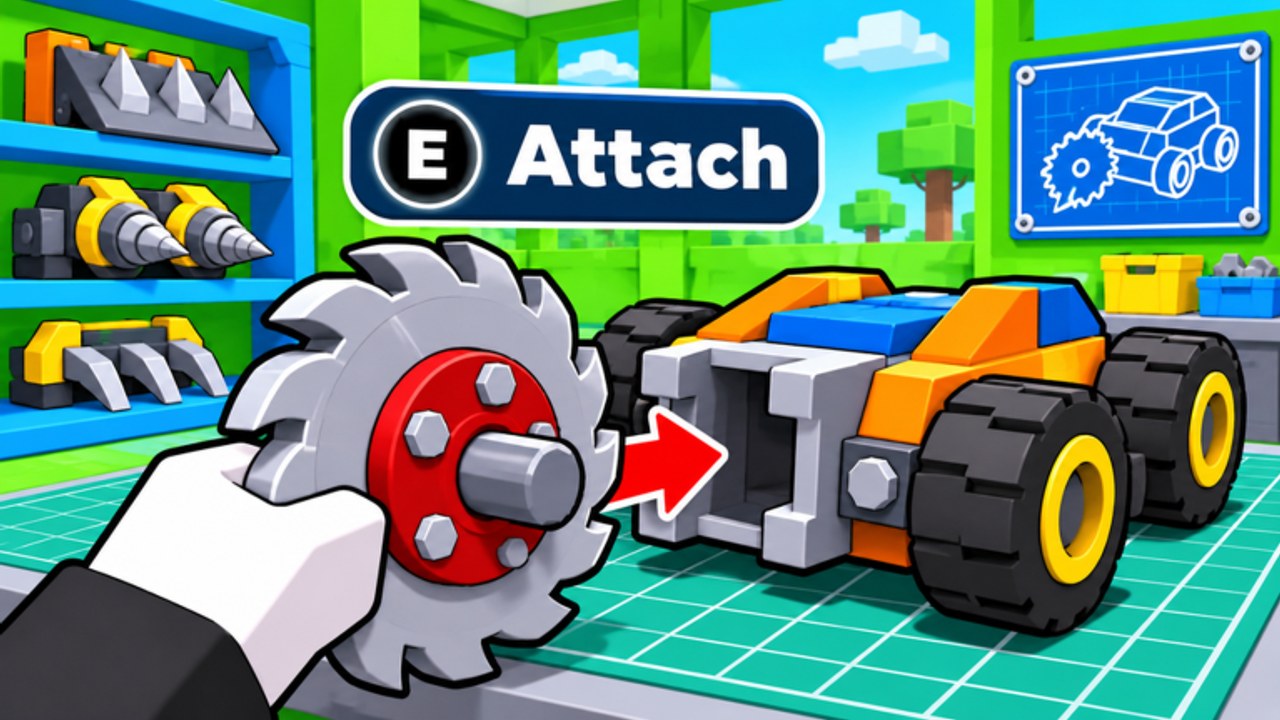
Create a Battle Bot tourne sur Roblox PC, mobile et tablette avec un plafond de huit joueurs par serveur. La boucle, c’est construire, entraîner, combattre et collecter, donc le HUD doit rester lisible pendant que vous enchaînez Show Lot, Craft Station, Push Machine, Crash Arena, caisses, Lucky Wheel et Settings. Ce guide des contrôles cartographie les menus réellement utilisés le jour un et après un rebirth, pour que vous arrêtiez de chercher la boîte de codes en plein combat.
Cette page couvre Create a Battle Bot par Liberation Ventures (place 117539492781318). Les guides de contrôles pour Build A Battle Bot, Crash Bots ou Build a Bot and Fight ne s’appliquent pas ici. L’UI d’échange, les stations d’entraînement et l’entrée d’arène sont ailleurs sur ces titres.
Orientation HUD au spawn et Show Lot
Vous apparaissez dans votre Show Lot personnel. Traitez-le comme base : cadres inachevés, combattants finis, nommage et stations que vous rouvrez chaque session sont ici. Avant de chasser le cash Crash Arena, repérez le contrôle Settings en haut à droite et comment rouvrir la Craft Station depuis le lot.
Les prompts d’onboarding verrouillent certains menus jusqu’à la fin du tutoriel. Si Settings → ENTER → ENTER CODE ne fait rien, finissez d’abord chaque étape tutoriel. L’échange de codes reste bloqué ou échoue tant que l’onboarding n’est pas terminé — c’est le signalement n°1 « les contrôles sont cassés » des nouveaux comptes.
Settings et chemin d’échange des codes
Les codes promo passent par un chemin fixe, indépendant du type d’arme :
- Ouvrez Settings depuis le haut à droite du HUD.
- Choisissez ENTER dans la zone codes.
- Ouvrez ENTER CODE.
- Tapez la chaîne exactement (sensible à la casse).
- Appuyez sur REDEEM et attendez le toast ou la mise à jour d’inventaire.
Les codes suivis en novembre 2026 restent FIRSTADMINABUSE, 1KCCU (Crimson Strider) et GIFT (2x Luck pendant 15 minutes). Les notes de récompenses complètes sont sur le Hub des codes. Quittez brièvement le combat Crash Arena ou l’AFK Push Machine si l’UI refuse le focus pendant un pic de lag.
Likez et mettez l’expérience Roblox en favori depuis la page du lieu pour le cadeau cash quand il est proposé. Cette récompense sociale est hors du chemin Settings in-game, mais elle s’empile avec la même économie précoce.
Contrôles Craft Station
Ouvrez la Craft Station depuis votre Show Lot quand vous êtes prêt à assembler ou échanger des pièces. Chaque bot complet a besoin de trois couches :
- Drive Base — châssis et ressenti de mobilité.
- Battle Body — silhouette d’armure et masse.
- Assault Rig — armes : lames tournantes, dards scorpion, flippers de toit.
Emboîtez les pièces dans l’ordre, confirmez le craft, puis nommez le bot pour que les menus restent lisibles quand vous possédez plusieurs cadres. Le nommage est un contrôle Show Lot autant qu’un choix cosmétique — les noms courts se repèrent mieux dans un lobby à huit joueurs. Les rôles de pièces et synergies en profondeur sont sur Comment construire et le Hub de la liste des tiers.
Push Machine et UI d’entraînement AFK
Envoyez le bot sur la Push Machine pour monter le niveau. L’entraînement continue pendant que vous ouvrez des caisses, peaufinez un autre cadre ou gérez Settings ailleurs dans l’expérience quand la station est correctement installée. Ce comportement AFK-ailleurs est une attente de contrôle centrale, pas un bug.
Garez l’entraînement avant les longues sessions de menus. Si vous laissez la Push Machine vide pendant dix minutes de Lucky Wheel, vous gaspillez des niveaux gratuits. Associez cette page à Comment entraîner une fois l’emplacement de la station clair.
Entrée Crash Arena et Underground Tournament
Entrez dans le Crash Arena depuis l’UI combat / arène une fois Drive Base, Battle Body et Assault Rig complets et que le bot a quelques niveaux Push Machine. Les clears de boss paient du cash. Apprenez comment votre Assault Rig connecte — clears spinner, piques stinger, lancers flipper — au lieu d’écraser une seule entrée sur chaque boss.
L’Underground Tournament est une voie compete séparée pour les prix. Utilisez-la quand vous voulez un check contre des adversaires variés, pas comme seul revenu. Les étapes de prépa et le focus prix sont sur le guide dédié Underground Tournament et le Hub joueurs.
Caisses, Lucky Wheel et menus de collection
Les caisses et la Lucky Wheel alimentent des pièces rares dans la même Craft Station. Ouvrez-les depuis l’UI style collect / shop près de votre workflow de lot. La chance chronométrée de GIFT doit s’aligner avec les opens — échangez, puis ouvrez immédiatement. La stratégie caisses et roue complète est sur Caisses et Lucky Wheel.
N’ouvrez pas de caisses pendant un match de tournoi actif si l’UI se bat pour le focus. Finissez le round, puis collectez.
Habitudes PC versus mobile
Les joueurs PC gardent en général Settings, Craft Station et l’entrée d’arène accessibles au clic avec des coins de HUD clairs. Profitez de cette clarté pour échanger les codes dès la fin du tutoriel, puis garez l’entraînement Push Machine avant de vous perdre mentalement dans le renommage Show Lot.
Les joueurs mobile et tablette doivent s’attendre aux mêmes noms de menus avec des cibles de tap plus serrées. Tapez les longs codes comme FIRSTADMINABUSE avec soin — l’auto-correct et les espaces de collage cassent l’échange plus souvent sur téléphone. L’orientation paysage aide pour échanger des pièces Assault Rig en pleine session.
Les gestes système Roblox (quitter, signaler, menu Roblox) sont au-dessus du HUD Create a Battle Bot. Si Settings semble manquer, vérifiez que vous n’êtes pas dans le menu Escape Roblox au lieu du contrôle Settings du jeu.
Checklist de contrôles de session
- Finir le tutoriel pour débloquer l’échange Settings.
- Localiser Settings haut à droite → ENTER → ENTER CODE → REDEEM (Codes).
- Ouvrir Craft Station ; assembler Drive Base + Battle Body + Assault Rig ; nommer le bot (Comment construire).
- Garer le bot sur la Push Machine (Comment entraîner).
- Entrer dans Crash Arena pour le cash (Crash Arena).
- Ouvrir caisses / Lucky Wheel pendant les fenêtres de chance (Caisses et Lucky Wheel).
- Queue Underground Tournament quand le loadout est stable (Underground Tournament).
- Rebirth depuis l’UI de progression quand l’argent de combat stagne — les bots gardent niveau et pièces (Rebirth).
Maîtrisez ces chemins de contrôles une fois, et chaque guide suivant sur ce wiki suppose que vous pouvez atteindre le bon menu sans chasse au trésor.
Foire aux questions
Réponses rapides aux questions les plus fréquentes.
Où est le menu d'échange de codes dans Create a Battle Bot ?
Ouvrez Settings en haut à droite, choisissez ENTER, puis ENTER CODE, tapez le code exactement et appuyez sur REDEEM. Terminez d'abord le tutoriel.
Pourquoi je ne peux pas encore ouvrir les codes Settings ?
L'entrée de code reste verrouillée ou échoue tant que le tutoriel n'est pas fini. Complétez chaque étape d'onboarding, puis rouvrez Settings.
Où construire mon bot ?
Utilisez la Craft Station depuis votre Show Lot. Emboîtez Drive Base, Battle Body et Assault Rig, puis confirmez et nommez le bot.
L'entraînement Push Machine fonctionne-t-il pendant que j'utilise d'autres menus ?
Oui. Quand c'est correctement installé, l'entraînement continue pendant que vous gérez caisses, Settings ou d'autres tâches de lot ailleurs dans l'expérience.
Les contrôles PC et mobile ont-ils les mêmes menus ?
Les noms de menus correspondent sur PC et mobile. Les joueurs mobile doivent surveiller les espaces de collage et l'auto-correct en tapant les longs codes.
Est-ce la même disposition de contrôles que Build A Battle Bot ?
Non. Create a Battle Bot par Liberation Ventures utilise son propre chemin Settings, Craft Station et entrée d'arène. Les autres jeux de bots ne partagent pas ce HUD.